視窗導覽
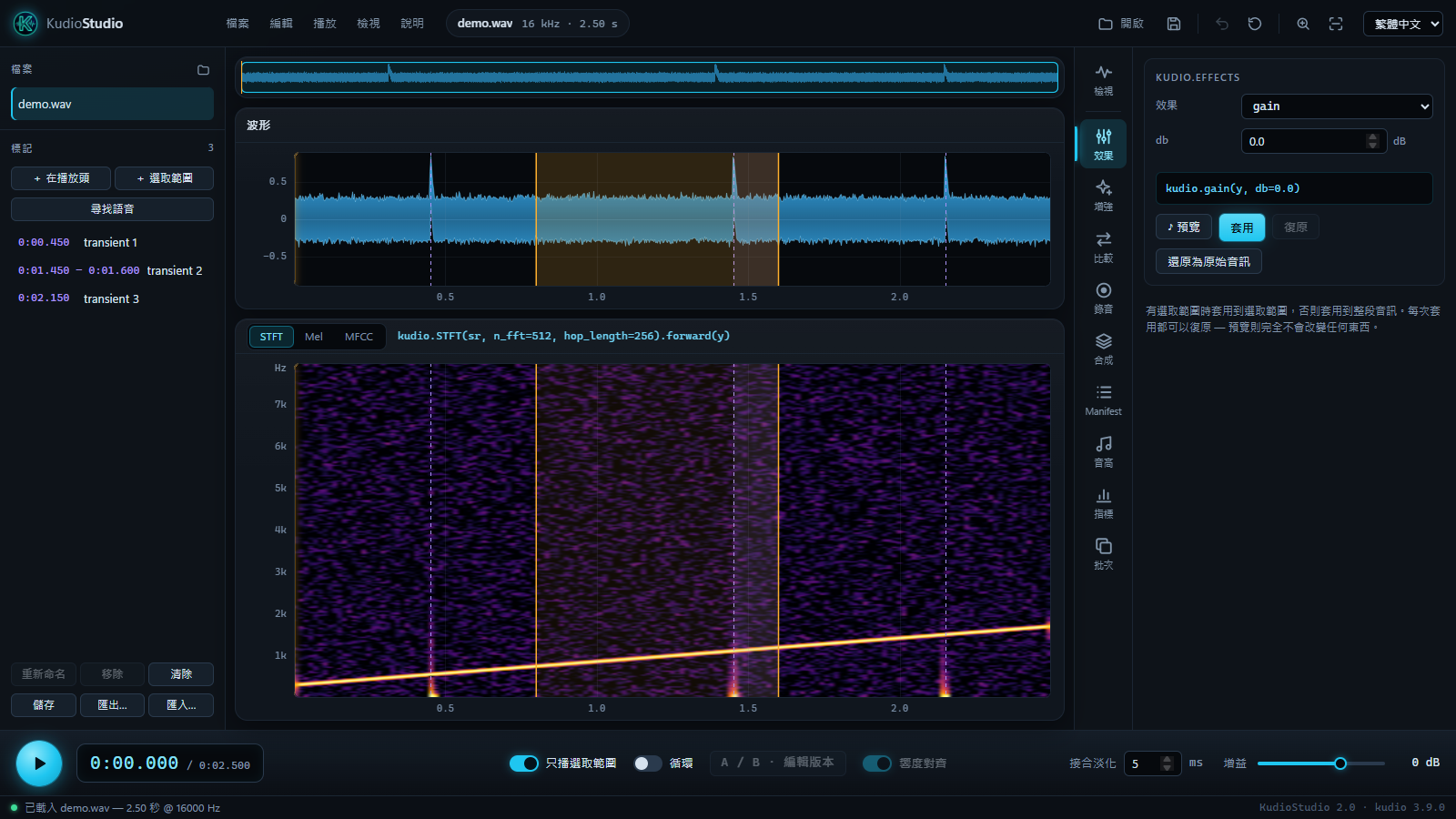
視窗的各個區塊
上方列是選單、目前音訊的檔名、取樣率與長度,以及最常用的幾個按鈕:「開啟」,後面五個只有圖示,游標停在上面才會顯示名稱,依序是另存音訊、復原、還原為原始音訊、縮放至選取範圍、縮小至整段音訊。介面語言的選單在最右邊。
左側的檔案列出這次開過的每個檔案。點一下就切換過去,按它的 × 則從清單移除。標題旁的資料夾按鈕可以再加入檔案。
下面的標記是具名的時間點與範圍,跟選取範圍不同,它們會一直留著。標記另有說明:標記。
中間是圖:
- 最上面的總覽條顯示整段音訊,並標出畫面上正在看的那一段。拖曳那個標示可以沿著音訊移動,點總覽條上其他位置則直接跳過去。
- 波形,以及它下方的分析圖:STFT、mel 頻譜圖或 MFCC,用上方的三個按鈕切換。按鈕旁邊是算出這張圖的 kudio 呼叫,寫法就跟腳本裡一樣。
- 游標移到任一張圖上,角落會顯示游標所在的時間與數值。波形上是振幅;分析圖上,STFT 顯示頻率,mel 頻譜圖顯示第幾個頻帶,MFCC 顯示第幾個係數,後兩者都從 0 起算。
兩張圖共用時間軸、選取範圍、播放頭與標記,所以你對其中一張做的事,另一張也會跟著顯示。
右側的工具列列出各個工具,旁邊的面板顯示目前選的那一個。檢視排第一;其他套件加入的面板排在最後,在一條分隔線下方。
最下方的傳輸列負責播放,再下面的狀態列說明上一個動作做了什麼。狀態列最左邊的小圓點平常是綠色,有工作在跑時(例如降噪或批次處理)變成琥珀色,工作名稱會出現在右側、版本號碼前面;頁面與程式斷線時,小圓點會變成紅色。最右邊是 KudioStudio 與 kudio 的版本。
選取、縮放與移動
- 選取
- 在任一張圖上拖曳。游標靠近選取範圍的邊緣幾個像素內時會變成左右箭頭,這時拖曳移動的是那一側的邊緣,而不是重新選取。要精確的範圍,就在「檢視」面板的「選取範圍」輸入起點與終點。Ctrl+A 全選,Esc 清除選取。
- 移動播放頭
- 點一下任一張圖。播放中點擊,會從那裡繼續播放。Home 回到開頭。
- 縮放
- 滾輪以游標為中心縮放,+ 與 - 則以播放頭為中心。Ctrl+E或在任一張圖上雙擊,讓選取範圍填滿畫面;Ctrl+F,或沒有選取時雙擊,回到整段音訊。
- 縮放縱軸
- 在分析圖的縱軸上滾動滾輪,或在圖上任何地方按住 Ctrl 滾動,縮放的是縱軸,以游標為中心,例如把 STFT 最低的幾百赫茲放大到填滿整張圖。在縱軸上雙擊就顯示整個範圍。
- 捲動
- Shift + 滾輪、觸控板橫向滑動、按住滑鼠中鍵或按住 Alt 拖曳、Left 與 Right,或用總覽條。
播放
Space 播放與停止。播放的內容由傳輸列上的兩個開關決定:
- 「只播選取範圍」,預設開啟:有選取範圍時,只播那一段。關掉,或沒有選取時,從播放頭播到結尾。
- 「循環」(Ctrl+L):播到結尾時再從頭播同一段。
播到結尾而自然停下時,播放頭會回到這次播放的起點,所以再按一次 Space 就會重聽剛才那一段。
傳輸列右邊的「增益」設定播放音量,範圍從 −24 dB 到 +12 dB。它只改變你聽到的,從不改變音訊本身,所以存檔時不會因此變大聲。
A / B 按鈕與旁邊的「響度對齊」用來比較你的編輯版本與剛開啟時的檔案,說明見與原始音訊做 A/B 比較。「接合淡化」是每次剪下與貼上時的交叉淡化長度,單位是毫秒,說明見每個接合處都會交叉淡化。
快捷鍵
| 按鍵 | 動作 |
|---|---|
| Ctrl+O / Ctrl+Shift+S | 開啟 / 另存新檔 |
| Ctrl+Shift+E | 把選取範圍存成獨立檔案 |
| Ctrl+Q | 結束,等執行中的工作做完,絕不在中途 |
| Ctrl+Z | 復原上一個編輯 |
| Ctrl+X / Ctrl+C / Ctrl+V / Del | 剪下 / 複製 / 貼上 / 刪除選取範圍 |
| Ctrl+T | 裁切至選取範圍 |
| Ctrl+A / Esc | 全選 / 清除選取 |
| Space | 播放 / 停止 |
| Home | 播放頭回到開頭 |
| Ctrl+L | 開啟 / 關閉循環 |
| Ctrl+B | 與原始音訊做 A/B 比較 |
| Ctrl+E / Ctrl+F | 縮放至選取範圍 / 縮小至整段音訊 |
| + / - | 以播放頭為中心放大 / 縮小 |
| Left / Right | 沿著音訊捲動 |
| F1 | 在瀏覽器開啟這份說明 |
只有在焦點不在可輸入文字、數字或選項的欄位時,按鍵才會送到視窗。否則視窗層級的 Ctrl+C會讓面板裡的每個路徑欄位都無法複製,Space 也會讓你沒辦法輸入含空格的檔名。