音高
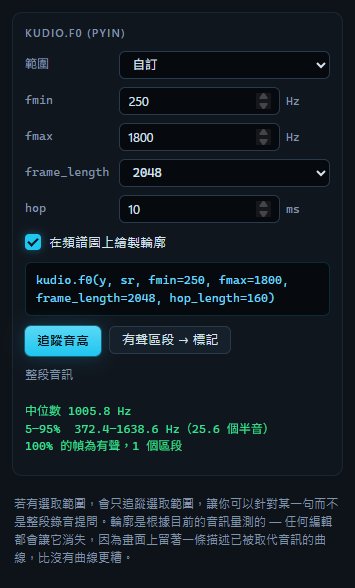
頻譜圖看得到整組諧波,卻不會告訴你哪一條才是基頻,而且只要那一條變弱就幫不上忙了:電話頻帶、高通濾波,或是低沉的聲音落在最下面那幾個頻率格裡。「追蹤音高」會對整段音訊或選取範圍執行 kudio.f0(也就是 pYIN),告訴你音高落在哪裡、有多少部分有音高,並把輪廓畫在 STFT 視圖上。按鈕上方那一行就是它執行的呼叫。
pYIN 用一個隱藏式馬可夫模型,一次看過交給它的全部音訊,再決定哪裡有聲、哪裡無聲,所以它是按鈕觸發的一項工作,而不是每次編輯都自動跟著重算。在我的電腦上,10 秒的 16 kHz 音訊大約要 1 秒;第一次執行時 librosa 還要載入,會再多 1 秒左右。算完之前,按鈕會顯示「追蹤中…」。
搜尋範圍
「範圍」一次設定 fmin 與 fmax。「語音(65–400 Hz)」是預設值,也是 kudio 本身的預設:從低沉的男聲到高亢的女聲。「低音聲線(60–250 Hz)」、「高音聲線(150–600 Hz)」與「歌唱 / 寬範圍(50–1000 Hz)」涵蓋其他情況,「自訂」則是你自己輸入的值。在任一個欄位輸入數值,選項會自動切到「自訂」:都自己打數字了,就是要自訂,不該還要另外回去切選項。
範圍是最常設錯的設定,而設錯並不會失敗。低於 fmin 的聲音不會被回報成「找不到」,而是被回報成範圍內某個看似合理、其實不對的值。所以這些預設都有名稱,並把涵蓋範圍寫出來,而不是在一個沒人會看的欄位裡放個預設值。
這份說明截圖用的示範音訊,正好看得出會錯到什麼程度。它是一個從 300 Hz 掃到 1700 Hz 的音。用「語音」追蹤,得到的中位數是 333.3 Hz,95% 的幀為有聲,每個數字都在 65–400 Hz 之內,卻沒有一個是對的。換成「自訂」的 250 到 1800 Hz,得到的是 1005.8 Hz,分布在 372.4–1638.6 Hz,這才是那段掃頻。
欄位接受的 fmin 是 20 到 2000 Hz,fmax 是 40 到 8000 Hz。kudio 會拒絕兩種情況:fmin 不小於 fmax;以及 fmax 超過音訊取樣率的一半,那上面的東西在取樣時就已經不存在了。這時結果欄會以警示色寫出原因。
幀長與跳距
frame_length 是 pYIN 的分析視窗長度,以樣本數計:1024、2048(預設)、4096 或 8192。pYIN 會把一幀與自己晚一個週期的版本比較,所以幀長必須容納你要求的最低音高的兩個週期。kudio 會檢查這一點,遇到不合的組合就拒絕,而不是回傳一條空的軌跡,否則看起來會像「這段錄音沒有音高」:
FeatureError: frame_length=2048 is too short for fmin=20 Hz at sr=48000:
two periods need 4802 samples. Raise frame_length or raise fmin.
幀長是以樣本數計算的,所以同樣的 fmin,取樣率越高就需要越長的幀。可行的最短 frame_length 如下:
| 取樣率 | 語音 | 低音聲線 | 高音聲線 | 歌唱 / 寬範圍 | fmin 20 Hz |
|---|---|---|---|---|---|
| 8 kHz | 1024 | 1024 | 1024 | 1024 | 1024 |
| 16 kHz | 1024 | 1024 | 1024 | 1024 | 2048 |
| 22.05 kHz | 1024 | 1024 | 1024 | 1024 | 4096 |
| 44.1 或 48 kHz | 2048 | 2048 | 1024 | 2048 | 8192 |
| 88.2 或 96 kHz | 4096 | 4096 | 2048 | 4096 | 都不行,請提高 fmin |
預設的 2048,在 48 kHz 以下可以涵蓋每一個預設範圍。
hop 是幀與幀之間的間隔,單位毫秒,範圍 1 到 50,預設 10,這是音高輪廓常用的解析度。kudio 收的是樣本數,所以說明文字會依音訊的取樣率換算:10 ms 在 16 kHz 是 hop_length=160,在 48 kHz 是 480。我讓這個欄位用毫秒,是為了讓同一個設定在每段音訊上代表同樣的意思。
摘要說了什麼
執行完之後,按鈕下方有一行說明量測的是哪一段,再下面是三行綠色的結果:
- 有聲幀的中位數,而不是平均值。八度誤判差的是兩倍,只要一次就足以把平均值拉偏。
- 第 5 到第 95 百分位數,而不是最低與最高的那一幀,因為只要有一幀誤判了八度,就會同時決定兩端的極值。同一段範圍也換算成半音,那才是人耳感受音高的單位:60 Hz 在男聲的低音區是很寬的範圍,在女聲的高音區卻很窄,而 12 個半音不論在哪裡都是一個八度。
- 有多少是有聲的,分成幾段。有聲不等於語音:
f或s是語音,卻沒有音高。短於 50 ms 的段落不計入,因為擦音中間冒出一個有聲幀,多半是估計器一時判斷錯了,不是真的有一個音節。
狀態列會用一行顯示同樣的內容:音高:中位數 1005.8 Hz · 372.4-1638.6 Hz(25.6 個半音) · 100% 的幀為有聲。
範圍內完全沒有有聲的部分時,面板會以警示色明白說出來,而不是默默什麼都不畫:
輪廓
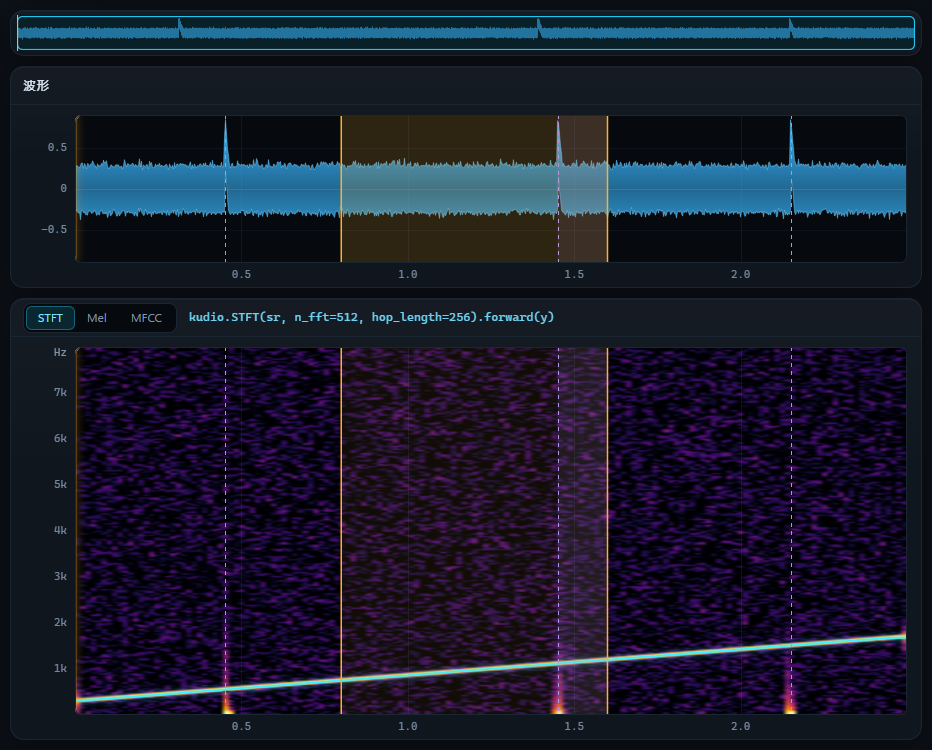
輪廓畫在 STFT 視圖上,對齊音訊本身的時間軸,沒有音高的地方會留下缺口。估計器被問到「這裡的音高是多少」時一定會回答,靜音與 s 也不例外,把這些答案連成一條線,那幾段線其實什麼都沒量到。kudio 把無聲的幀留空,畫圖時也保留這些缺口,而不是跨過去連起來。上圖是用「自訂」250–1800 Hz 追蹤的示範掃頻:輪廓正好落在那個音本身的線上。
「在頻譜圖上繪製輪廓」可以把它收起來,再放回去。它只在 STFT 視圖上顯示。在 mel 或 MFCC 圖上,縱軸是頻帶索引,「180」代表的是第 180 個頻帶,以 Hz 表示的曲線會落在錯誤的位置,那比沒有曲線更糟。切回 STFT 它就會再出現。
選取範圍或整段音訊
有選取範圍時,只追蹤選取範圍,可以只量某一句,而不是整段錄音,數字也只描述那一句。這樣也比較快,因為交給 pYIN 的音訊越長,它花的時間就越多。輪廓與有聲區段會放回選取範圍在音訊時間軸上的位置。沒有選取時,追蹤的是整段音訊。
結果上方那一行會寫出是哪一種:整段音訊,或 選取範圍,0.800–1.600 秒。之後再選取別的地方,結果不會改變,它描述的仍然是當初追蹤的那一段。
把有聲區段變成標記
「有聲區段 → 標記」把每一段有聲的部分加進標記清單,依序命名為 voiced 1、voiced 2,也就是摘要裡數到的那幾段。加進去之後,就跟其他標記一樣可以重新命名、存在檔案旁,或匯出成 Audacity 標籤軌。
再按一次時,例如換了設定重新追蹤之後,新的區段會取代這個按鈕上一次加入的那批標記,清單裡不會疊著兩批有聲區段。其他標記都不動:你自己加的、「尋找語音」找到的,以及這個按鈕加的但你之後改過名稱或移動過的,都算是你的。在追蹤到有聲的部分之前,這個按鈕是灰色的。
標記清單上的「尋找語音」用 kudio.vad 回答的是另一個問題:哪裡有人在說話。有聲區段是有音高的地方,所以語音裡的擦音與停頓會落在它們之間。
什麼會讓輪廓消失
輪廓描述的是你按下「追蹤音高」那時的音訊。畫面上留著一條描述已被取代音訊的曲線,比沒有曲線更糟,所以:
- 音訊有任何改變,輪廓與結果都會一起拿掉:一次編輯、「復原」、「還原為原始音訊」、換一個檔案,或是從錄音面板進來的一次錄音。結果欄會清空,「有聲區段 → 標記」也會變灰。追蹤還在執行時音訊就已經改變的話,那次的結果會直接丟掉。
- A/B 在兩張圖顯示原始音訊時把輪廓藏起來,因為原始音訊不是當初量測的對象,但結果會保留。切回編輯版本後,輪廓就會再出現。
- 錄音進行中,輪廓會跟其他屬於原本音訊的東西一起藏起來,讓兩張圖顯示正在進來的錄音。錄好的音訊進來時,輪廓就跟遇到任何新音訊一樣被拿掉;按下停止卻什麼都沒錄到,或裝置在關閉時出錯,輪廓會回來。
- mel 與 MFCC 視圖只是把它藏起來,並不會拿掉。
- 選取、縮放與播放都不會影響它。